Costume Support Tools
Costume Support Tools (CST) は、Blender 5.0 でのVRChat衣装対応作業作業を劇的に効率化するアドオンです。
面倒な「ボーンの掃除」「命名統一」「結合」「ウェイト調整」「エラーチェック」を、サイドバーのパネル一つで完結させます。
インストール方法
本アドオンは Blender 5.0 でのみ動作確認を行っています。
それ以前のバージョンでは予期せぬエラーが発生する可能性があるためご注意ください。
- 配布ページ(Booth等)から
CostumeSupportTools.zipをダウンロードします。 - Blender 5.0 を起動し、Edit > Preferences を開きます。
- Add-ons タブを選択し、右上の Install... ボタンをクリックしてZipファイルを選択します。
- リストに表示された
Costume Support Toolsにチェックを入れて有効化します。
アドオン設定画面(Preferences)で Tooltip Language を「Japanese (日本語)」に変更すると、マウスホバー時のヘルプが日本語になります。
※設定変更後は、Blenderの再起動が必要です。
推奨ワークフロー
本アドオンは、パネルの並び順と作業フローがある程度一致するように組まれています。
1. Bone Cleaner (ボーン整理)
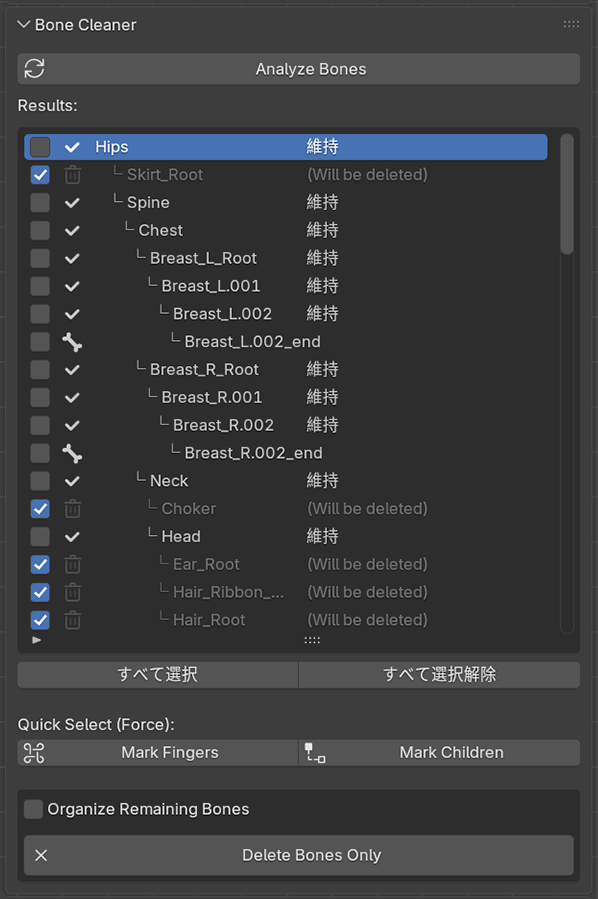
衣装FBXではなく、衣装を着せる先となる素体アバターの髪や服等の、衣装を着せるうえで必要ないボーンを削除するためのツールです。
メッシュのウェイトを解析し、実際に使われているボーンだけを保護(Keep)します。
使い方
- 衣装メッシュを選択し Analyze Bones をクリック。
- リストを確認します。
- Keep (保護): ウェイトがあるボーン。
- Selected (削除): 不要なボーン。
- 選択補助機能 を活用します。
- Mark Fingers: 指ボーンを一括選択します。
- Mark Children: リストで選択中のボーンの子階層を一括選択します。
- Delete Bones で削除実行。
チェックを入れると、削除後に残ったボーンを指定した名称のコレクション(例: "Body")を作成して一括でグループ登録します。
2. Vertex Manager (頂点グループ名管理)
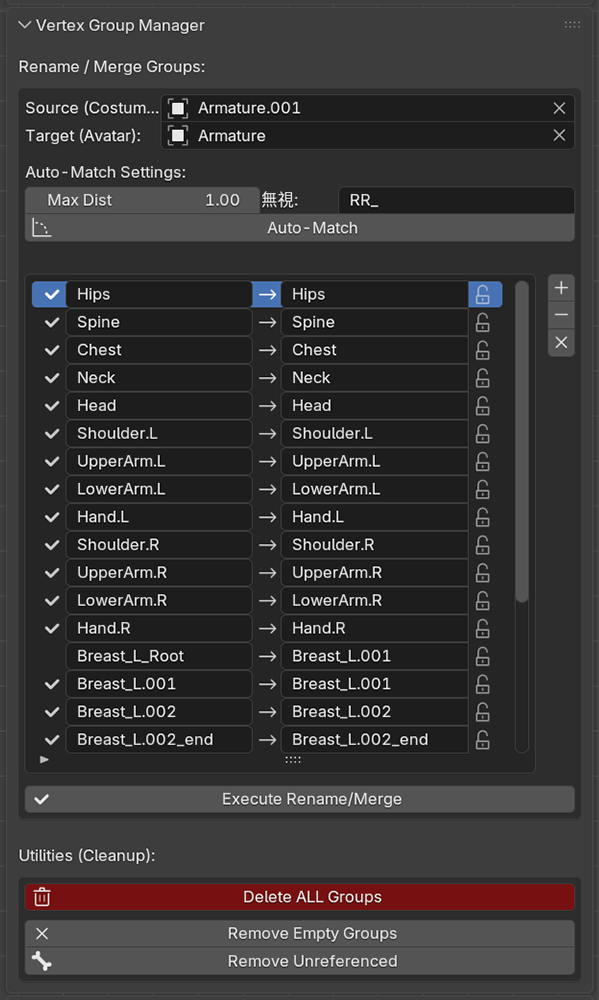
「衣装の頂点グループ名」を「アバターのボーン名」に合わせるためのマッピングツールです。
位置情報を元に同一ボーンを推定し、リネーム・統合の設定を自動生成します。
Auto-Match 設定
- Source / Target: 衣装とアバターを指定。
- Max Dist: この距離(m)以内のボーンをマッチング。
- Ignore Prefixes: 除外したい名前の接頭辞。
このツールは、衣装側の揺れものボーンにPrefix(接頭辞)がついていることを前提としています。Prefixがなくとも一部ツールは使用できますが、あったほうが圧倒的に便利です。
胸ボーンの自動判定
「胸ボーン」はウェイトを解析し、Rootを主として割り振られているならRootに、Breast.001.L/Rなどの子ボーンを主として割り振られているなら子ボーンに自動で衣装側の胸ボーンウェイトを割り振ります。
実行処理
- Rename: アバターに同名がない場合→名前変更。
- Merge: アバターに同名がある場合→統合。
ユーティリティ
- Delete ALL Groups: 全ての頂点グループを削除します。
- Remove Empty Groups: ウェイトが割り当てられていない空のグループを削除します。
- Remove Unreferenced: アーマチュアに存在しないボーン名のグループを削除します。
3. Armature Merger (統合)
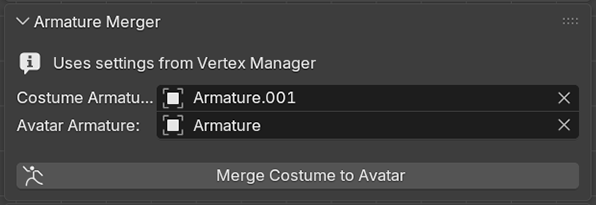
衣装のArmatureをアバターのArmatureに結合します。
衣装側の揺れ物ボーンも自動で対応先アバターのボーンにリペアレントします。
Source(衣装)とTarget(アバター)の両方がView 3D上で表示状態(可視)である必要があります。Hideされていると実行できません。
4. Weight Polisher (ウェイト調整)
衣装の突き抜けを防ぐためのウェイト調整ツールです。
「素体ボーン」のウェイトを保護したまま、それ以外の境界部分だけを滑らかにします。
※あくまで補助ツールであり、効果を保証するものではありません。主にスカートなどのウェイトがSpineやChestを侵食しすぎないように調整しながら、正規化とインフルエンス数制限を行うための機能として実装しました。
Body Bones 設定
保護したい素体ボーン名(Hips, Spine等)をカンマ区切りで指定します。ここに含まれるボーンのウェイトは、Smooth処理をかけても減少しません(アンカーとして機能します)。
主な機能
- Clean Selected: 微小ウェイトや飛び地を除去。
- Smooth Selected: 選択範囲をぼかします。
- Iter: 繰り返しの回数。
- 強さ (Strength): スムース処理の強さ。
- Distribute Limit: 4ウェイト制限と正規化を適用。
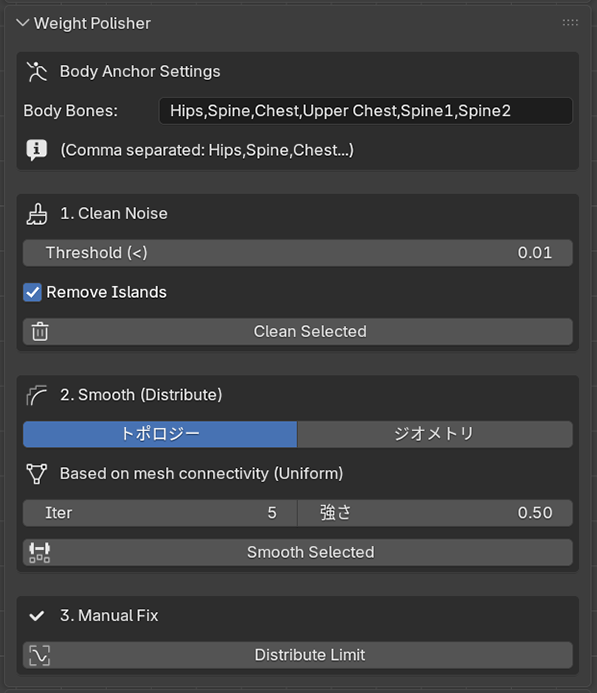 Weight Polisher Panel UI
5. Data Checker (データ確認)
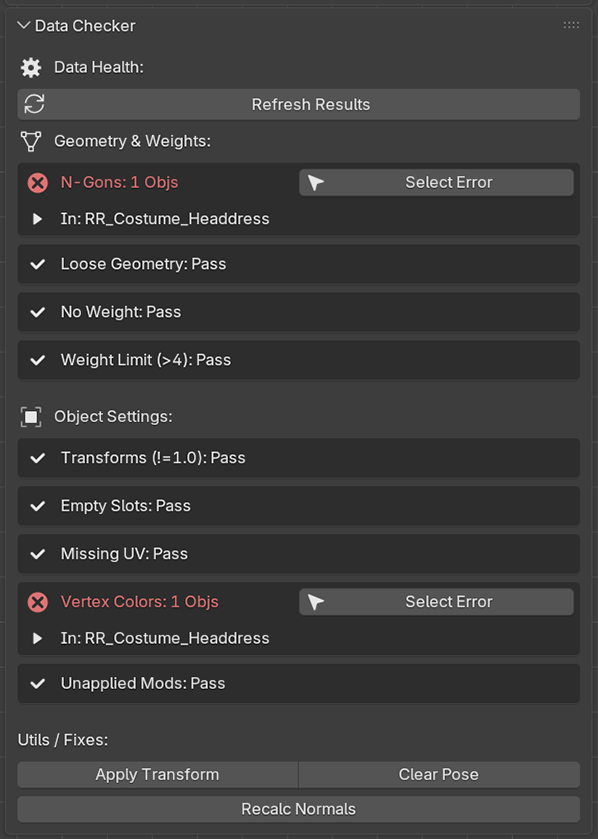
アップロード前の健康診断ツールです。オブジェクトを選択して機能を使用してください。
メッシュやオブジェクト設定の不備をスキャンし、問題のある箇所を自動選択します。
チェック項目
Run Health Check で以下をスキャンします:
- N-Gons: 5角形以上のポリゴン。
- Loose Geometry: 孤立頂点や面積のない面。
- No Weight: ウェイト無しの頂点。
- Weight Limit > 4: 5つ以上のウェイトを持つ頂点。
- Transforms: スケール等が1.0でないもの。
- Empty Slots / UV / V-Cols: マテリアル、UV、頂点カラーの不備。
エラー箇所には Select Error ボタンが出現し、エラー箇所を自動選択します。
FAQ・トラブルシューティング
Analyze Bonesを実行してもリストが出ません
解析対象となるメッシュ(衣装)を選択してからボタンを押してください。
また、そのメッシュにArmatureモディファイアが正しく設定されている必要があります。
Mergerのボタンが押せません
- Vertex Managerのマッピングリストが空ではありませんか?
- Source(衣装)またはTarget(アバター)が非表示(Hide)になっていませんか?
統合後、ボーンが変な位置に飛びます
事前にトランスフォームの適用(Apply Transform)が行われていない可能性があります。
Data Checkerパネルの Apply Transform を実行してから、再度統合を試してください。
Weight Polisherが反応しません
編集モードで頂点を選択している必要があります。
調整したい範囲の頂点を選択してから実行してください。
更新履歴
v1.2.0 2026/02/28
- Selection Stats パネルを削除
- Armature Merger: マッピングリスト空の場合にガイドメッセージとボタンを追加
- Weight Polisher: デフォルト値の簡略化、フォールバック動作の改善
- Data Checker: トランスフォームチェックに位置を追加、トライアングル数のカウントを修正
- 軽微な修正・UIの改善
v1.1.0 2025/12/02
- Selection Stats: 命名規則判定を廃止し「Basis以外のシェイプキー合計数」を表示する仕様に変更
- Selection Stats: 解析ボタンを廃止し、選択時に常時表示されるように変更
- Bone Cleaner: 末端ボーンは「維持」、顔周りのボーンは「削除」がデフォルトになるよう判定を調整
- Bone Cleaner: 「Select End Bones」ボタンを追加
- Bone Cleaner: アーマチュア非表示時にエラーではなく警告を出すように修正
v1.0.0 2025/12/01
- 初回リリース